Auf dieser Seite
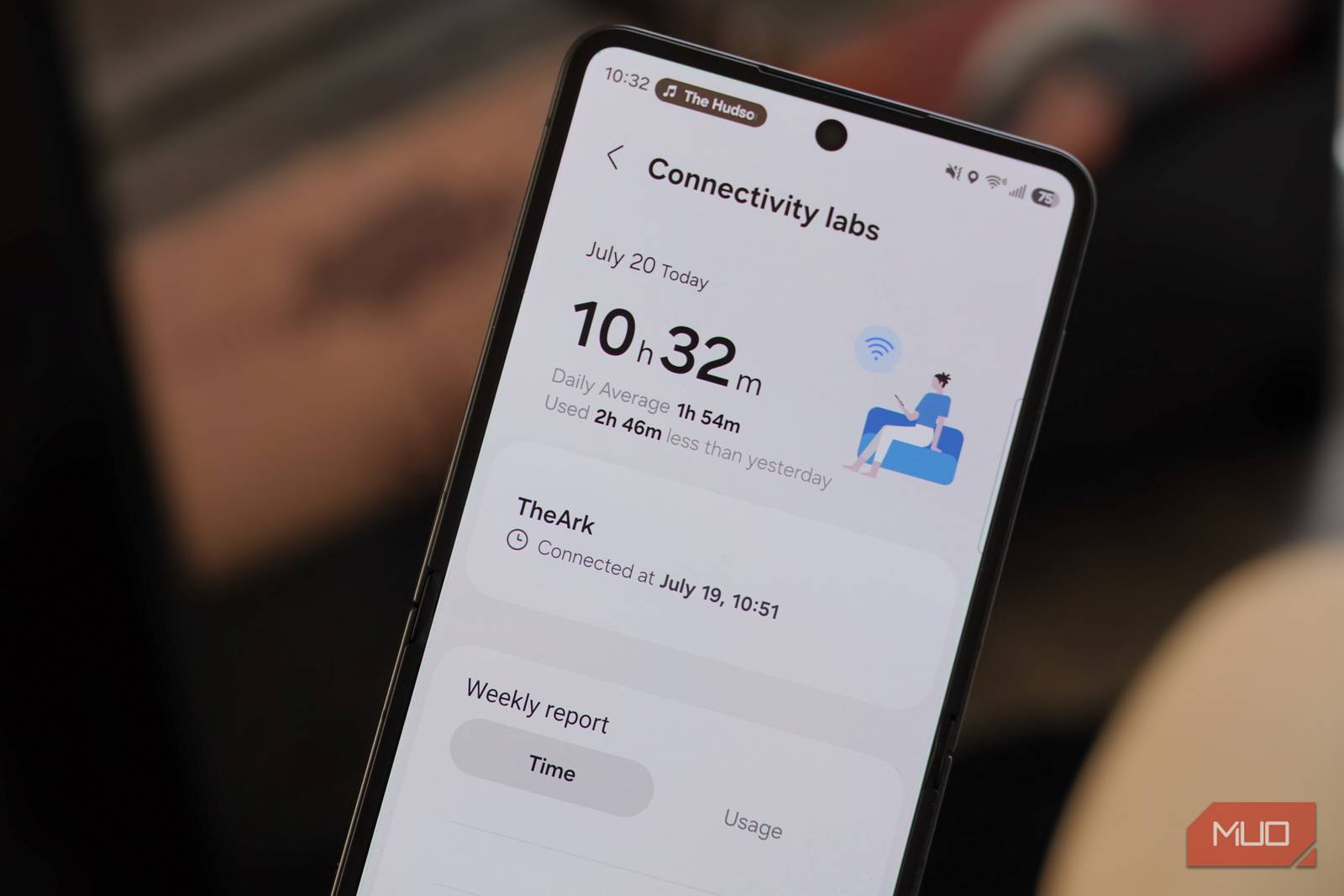
Kurz erklärt: Einige Galaxy-Softwarestände geben Connectivity Labs über den Versionseintrag von Intelligent Wi-Fi frei. Nutzen Sie die Informationen zum Ortsvergleich und zur Fehlersuche. Allein das Öffnen des Menüs verstärkt kein Signal, repariert keinen Router und garantiert kein schnelleres Internet.
Der Nutzen liegt nicht im versteckten Bildschirm, sondern in einer konkreten Antwort: Wird die Verbindung nur in einem Raum, auf einem Gerät oder zu bestimmten Zeiten schlechter? Ein wiederholbarer Vergleich ist mehr wert als ein Kanalwechsel aufgrund eines unübersichtlichen Diagramms.
1. Verfügbarkeit prüfen, nicht allgemein voraussetzen
Mitglieder der Samsung-Community berichteten über das Menü unter One UI 6. Eine weitere Community-Lösung beschreibt das Tippen auf die Versionsnummer. Das sind Nutzerbeobachtungen, keine Herstellergarantie für sämtliche Modelle, Mobilfunkanbieter und Firmwarestände.
- Verbinden Sie sich mit Ihrem eigenen WLAN und öffnen Sie Einstellungen → Verbindungen → WLAN.
- Wählen Sie im Drei-Punkte-Menü Intelligent Wi-Fi beziehungsweise Intelligentes WLAN, falls vorhanden.
- Scrollen Sie zum Versionseintrag am unteren Ende.
- Tippen Sie wiederholt auf diesen Eintrag, bis die Aktivierung gemeldet wird. Siebenmal ist ein berichtetes Beispiel, keine allgemeine Regel.
- Öffnen Sie den nun verfügbaren Eintrag Connectivity Labs in diesem Einstellungsbereich.
Fehlen Eintrag oder Werkzeuge, belassen Sie es dabei. Verwenden Sie keine undokumentierten Servicecodes oder modifizierten Einstellungs-Apps und erwarten Sie nicht automatisch Abhilfe durch ein Update. Normale Verbindungsdaten und Routerdiagnosen können die folgenden Vergleiche ebenfalls unterstützen.
2. Eine Referenz neben dem Router erfassen
Notieren Sie Telefonmodell, Softwareversion, Netzwerknamen, verbundenes Frequenzband und das Problem. Erfassen Sie an einem festen Referenzpunkt nahe dem Router die tatsächlich verfügbaren Werte. Je nach Version gibt es Home Wi-Fi inspection, Verbindungsdetails oder Entwicklerdiagnosen; die Bildschirme müssen nicht denen eines anderen Telefons entsprechen.
Blenden Sie private Netzwerknamen und Geräteadressen in öffentlich geteilten Screenshots aus. Ändern Sie beim ersten Durchgang keine experimentellen Roaming- oder Verbindungsoptionen. Ohne Ausgangswert lässt sich die Wirkung eines Eingriffs nicht beurteilen.
3. Den gleichen Test am problematischen Ort wiederholen
Gehen Sie zum Schreibtisch, Sofa oder Raum mit Verbindungsabbrüchen, bleiben Sie an derselben Stelle stehen und erfassen Sie dieselben Werte. Wiederholen Sie den Versuch zur typischen Problemzeit. Notieren Sie Wechsel von Frequenzband oder Zugangspunkt, damit Sie nicht unbemerkt verschiedene Verbindungen vergleichen.
Signalstärke, ausgehandelte Linkrate und Internetdurchsatz beantworten unterschiedliche Fragen. Ein starkes Signal belegt keinen schnellen Internetanschluss; die angezeigte Linkrate ist kein gemessener Download. Ein einzelner RSSI-Grenzwert taugt nicht als universelles Bestehensmaß für alle Anwendungen.
Zeigt das Werkzeug einen Signalverlauf, betrachten Sie ihn als Verlauf. Erwarten Sie weder einen kalibrierten Grundriss mit Heatmap noch eine automatische Empfehlung für den optimalen Routerstandort. Den Kontext liefern Ihre Ortsnotizen und wiederholten Messungen.
4. Abdeckungs-, Internet- und Geräteprobleme trennen
Vergleichen Sie dieselbe Anwendung nahe dem Router und am Problemort. Testen Sie anschließend ein anderes Gerät, falls verfügbar. Sind alle Geräte selbst in Routernähe langsam, prüfen Sie zuerst Internetanschluss, Routerlast oder den verwendeten Dienst statt zusätzliche WLAN-Hardware zu kaufen.
Ist nur ein Galaxy betroffen, beginnen Sie bei Software, Verbindungshistorie und normalen Netzwerkeinstellungen. Betrifft es ausschließlich den entfernten Raum, prüfen Sie Standort, Hindernisse und die Anbindung eines Mesh-Knotens. Das sind Diagnosewege, keine feststehenden Fehlerursachen.
5. Genau eine umkehrbare Routeränderung vornehmen
Ändern Sie nur ein selbst verwaltetes Netzwerk. Sichern Sie die bisherigen Einstellungen und verwenden Sie die dokumentierte Hersteller-App oder Verwaltungsadresse. Es gibt keine allgemeine Routeradresse für jedes Zuhause. Ändern Sie einen Parameter oder Standort und wiederholen Sie den Ausgangstest.
Apples Routerempfehlungen für Netze mit Apple-Geräten empfehlen automatische Kanalwahl. Das ist ein hilfreiches Gegenbeispiel zur Behauptung, der manuell gewählte, scheinbar leerste Kanal sei immer besser. Folgen Sie der Routerdokumentation und beurteilen Sie das tatsächliche Ergebnis. Die Anzahl benachbarter Netze misst nicht sämtliche Störungen; die Automatik ist produktabhängig.
Schalten Sie nicht die WLAN-Sicherheit ab, ändern Sie nicht die regulatorische Region und erzwingen Sie keine nicht unterstützten Kanäle. Ein Kanalwechsel kann Haushaltsgeräte trennen. Wählen Sie einen passenden Zeitpunkt und prüfen Sie danach Drucker, Smart-Home-Geräte und Verbindungen anderer Nutzer.
6. Ergebnis überprüfen und Rückweg festhalten
Wiederholen Sie Anwendung, Position und ungefähr dieselbe Tageszeit. Halten Sie fest, ob sich das Ausgangsproblem verbessert, ob die Wirkung wiederholbar ist und ob andere Räume oder Geräte schlechter abschneiden. Ohne sinnvollen Nutzen stellen Sie die vorherige Einstellung wieder her.
Ein einfaches Protokoll genügt: Ort, Band oder Zugangspunkt, Symptom, Änderung und Wiederholungsergebnis. Setzen Sie einen Router nicht wegen einer einzelnen schlechten Messung auf Werkseinstellungen zurück. Für den Support sammeln Sie Modell, Firmware, Telefonversion und Protokoll.
Was dieses Werkzeug nicht ersetzt
Connectivity Labs ersetzt weder professionelle Funkplanung noch eine Internetgarantie oder automatische Reparatur. Aktivieren Sie nicht nebenbei öffentliche Hotspots und verändern Sie keine Privatsphäreoptionen, nur weil dort weitere Schalter stehen. Reines Beobachten ist der richtige Einstieg.
Überarbeitet am 14. Oktober 2026. Der Menüpfad stützt sich auf die verlinkten direkten Nutzerberichte; prüfen Sie die Verfügbarkeit auf Ihrem Gerät. Routerempfehlungen sind davon getrennt gekennzeichnet, der Vergleichsablauf ist redaktionelle Hilfestellung. AYXWORKS behauptet keine gemessene Verbesserung in einem bestimmten Haushalt.