Auf dieser Seite
Kurz erklärt: Prüfen Sie zuerst Arbeitslast und Luftzufuhr. Unterstützt Ihr Laptop ein offizielles Quiet-Profil, testen Sie es mit derselben Aufgabe. Dabei können Leistung sinken oder Oberflächentemperaturen steigen. Schalten Sie niemals einen Lüfter oder thermischen Schutz ab, nur um das Gerät leise zu bekommen.
Ein Lüfter, der beim Videoexport hochdreht, ist anders zu beurteilen als einer, der im Leerlauf rasselt. Beide Fälle als BIOS-Einstellung zu behandeln, kann von einem Defekt ablenken. Hier geht es um umkehrbare Einstellungen, nicht um Hardwareumbauten oder eine allgemeingültige Lüfterkurve.
1. Zuerst die Ursache der Lüfterlast ermitteln
Stellen Sie den Laptop auf eine feste Fläche und halten Sie Lüftungsöffnungen frei. Speichern Sie Ihre Arbeit, warten Sie die Startaktivität ab und prüfen Sie CPU- und GPU-Auslastung im Taskmonitor. Updates, Browser-Tabs, Synchronisierung und Hintergrundaufgaben können erklären, warum ein scheinbar unbenutzter Rechner Wärme erzeugt.
Vergleichen Sie Netz- und Akkubetrieb und notieren Sie Energiemodus sowie geöffnete Programme. Beenden Sie keine Sicherheitsdienste oder Updates allein für einen leiseren Vergleich. Unerwartete Last sollte untersucht werden, statt die Kühlung zu beschneiden.
Bei Schleifen, wiederholtem mechanischem Klicken oder plötzlich verändertem Geräusch nutzen Sie die Herstellerdiagnose oder einen Reparaturservice. Ein leises Profil repariert keinen beschädigten Lüfter.
2. Das für Ihr Modell unterstützte Profil finden
Ermitteln Sie die genaue Produktnummer und lesen Sie die Supportdokumentation. Manche Geräte haben thermische Modi im BIOS/UEFI, andere in einer offiziellen Anwendung; bei einigen gibt es keine Nutzereinstellung. Ein Screenshot eines anderen Laptops ist kein Kompatibilitätsnachweis.
Die Dokumentation zu Dell Optimizer beschreibt Quiet beispielsweise als Verringerung von Lüfter- und Prozessorgeschwindigkeit. Das kann Leistung kosten und die Oberfläche erwärmen. Diese Erklärung macht das Profil nicht auf jeder Marke oder jedem Dell-Modell verfügbar.
Bevorzugen Sie ein unterstütztes Profil gegenüber einer selbst erdachten Temperatur-Drehzahl-Kurve. Installieren Sie nicht mehrere konkurrierende Steuerprogramme. Software für einen anderen Embedded Controller kann trotz ähnlich aussehender Geräte inkompatibel sein.
3. Nur das dokumentierte Profil ändern
- Notieren Sie die aktuelle Einstellung und ihren Menüpfad. Speichern Sie Ihre Arbeit.
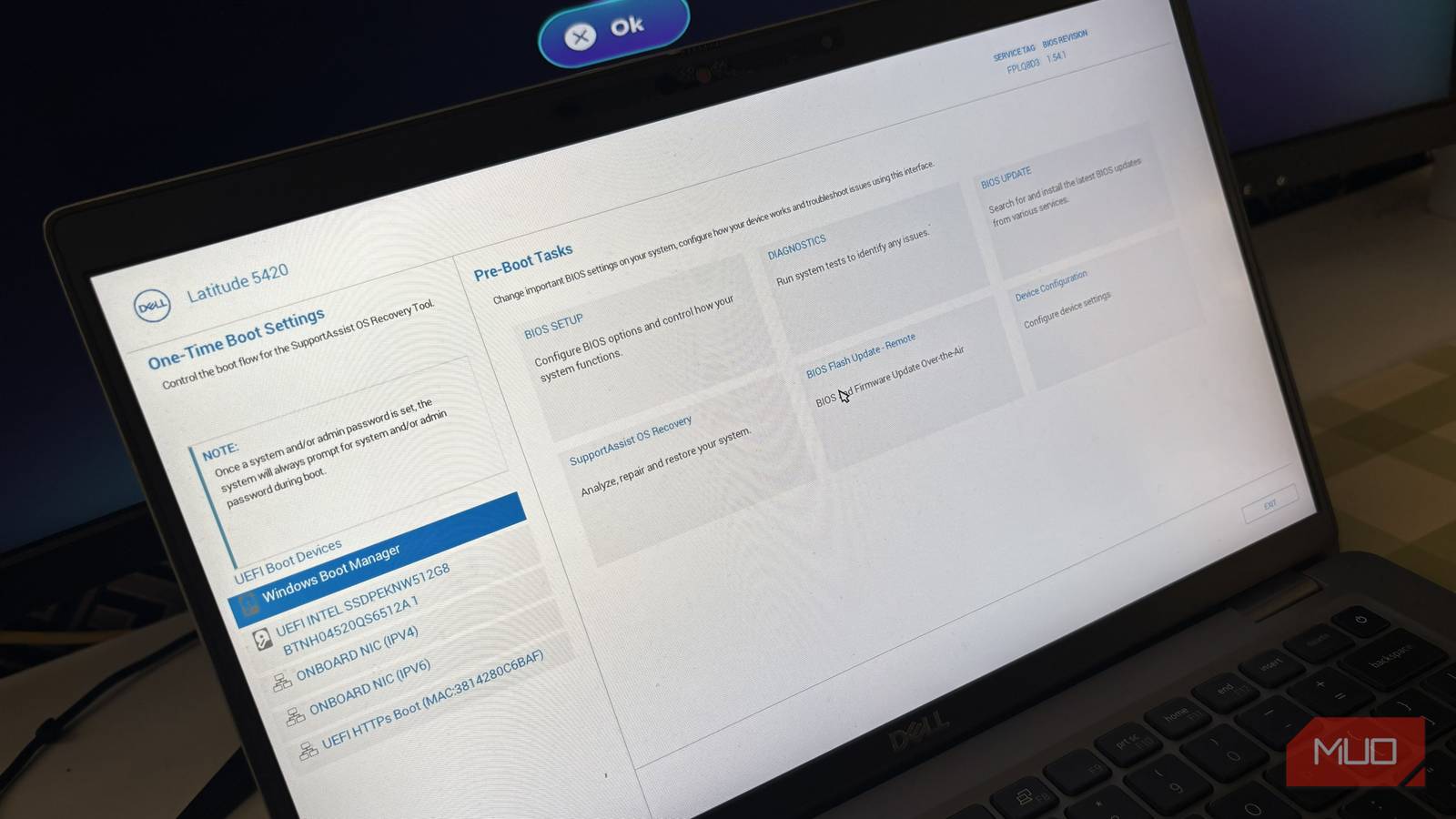
- Öffnen Sie die Herstelleranwendung oder rufen Sie BIOS/UEFI nach dem Modellhandbuch auf.
- Lesen Sie die Beschreibung der Temperaturmodi. Wählen Sie Quiet nur, wenn es für das Gerät dokumentiert ist.
- Speichern Sie ausschließlich diese Änderung. Gibt es keine passende Option, lassen Sie die Firmware unverändert.
- Prüfen Sie nach dem Betriebssystemstart, ob der gewählte Modus aktiv ist.
Es gibt weder eine universelle Zugangstaste noch ein einheitliches Temperaturmenü. Die Bootgeräteauswahl ist nicht zwangsläufig das Firmware-Setup. Verändern Sie auf der Suche nach dem Lüfterprofil weder Secure Boot noch Speicherkontrollermodus, Spannung, Prozessorgrenzen oder Schutzfunktionen.
Dieser Ablauf verlangt kein Firmware-Flashen. Empfiehlt der Hersteller ein Update für einen konkret diagnostizierten Fehler, behandeln Sie es als eigenen Vorgang und beachten Sie Stromversorgung sowie Wiederherstellungsvorkehrungen.
4. Geräusch und nutzbare Leistung gemeinsam vergleichen
Wiederholen Sie eine typische Tätigkeit: einen normalen Videoanruf, Dokumentarbeit oder eine bekannte Kompilierung. Halten Sie Stromquelle, Unterlage und Programme vergleichbar. Notieren Sie Geräusch, Reaktion, Bearbeitungszeit und Warnungen. Eine Handyaufnahme aus fester Position hilft beim subjektiven Vergleich, ist aber keine kalibrierte Schallpegelmessung.
Nutzen Sie unterstützte Überwachungswerkzeuge, falls vorhanden. Eine einzige sichere CPU-Temperatur für alle Laptops, Sensoren und Aufgaben gibt es nicht. Beachten Sie die Gerätegrenzen und beenden Sie den Versuch bei Temperaturwarnungen, Abschaltungen oder auffälligem Verhalten. Stört der leise Modus Ihre Arbeit, wechseln Sie zurück.
5. Bei Nachteilen gezielt zurückstellen
Stellen Sie im selben Menü das ursprüngliche thermische Profil wieder her und wiederholen Sie die Aufgabe. Laden Sie nicht sämtliche BIOS-Standardwerte, um eine einzelne Änderung rückgängig zu machen: Das kann Start-, Speicher- oder Sicherheitseinstellungen beeinflussen.
Bleibt der Modus nicht erhalten, prüfen Sie das dokumentierte Zusammenspiel von Herstellerprogramm und Betriebssystem-Energiemodus. Notieren Sie, ob der Wechsel nach Standby, Neustart oder Anschließen des Netzteils erfolgt. Das hilft dem Support mehr als wahlloses Umschalten aller Optionen.
Wenn kein Quiet-Modus vorhanden ist
Halten Sie Luftwege frei, reduzieren Sie unnötige Programmlast und verwenden Sie einen unterstützten Energiemodus für leichte Arbeit. Reinigen und warten Sie nach Gerätehandbuch. Fragen Sie bei Firmenrechnern die IT, bevor Sie Steuerprogramme installieren oder das Gehäuse öffnen.
Erzwingen Sie keinen Lüfterstillstand, schreiben Sie keine undokumentierten Controllerwerte und unterstellen Sie keiner Drittanbieter-Software pauschale Unterstützung. Benötigt Ihre Aufgabe viel Kühlung, ist ein gewisses Lüftergeräusch möglicherweise der unvermeidbare Preis der Leistung.
Woran Sie ein gutes Ergebnis erkennen
Erfolg bedeutet weniger Geräusch bei akzeptabler Leistung und stabilem Normalbetrieb – nicht nur weniger Umdrehungen. Behalten Sie Ausgangswert und Testnotizen. Prüfen Sie das Verhalten nach größeren Softwareänderungen erneut.
Eine längere Lebensdauer, weniger Staub oder unveränderte Leistung wird hier nicht versprochen. AYXWORKS hat den in der früheren Fassung angedeuteten Laptop-Benchmark nicht durchgeführt. Grundlage sind Dokumentation und ein vorgeschlagenes Vergleichsverfahren.
Quellen und Einordnung
Siehe Dells Hinweise zu Leistung und Thermomanagement und das verlinkte Optimizer-Handbuch, geprüft am 14. Oktober 2026. Dell dient als dokumentiertes Beispiel, nicht als allgemeine Anleitung für andere Marken. Hardwarefehler benötigen eine modellspezifische Diagnose.