En esta página
En resumen: Algunas versiones de Galaxy permiten acceder a Connectivity Labs desde la entrada de versión de Intelligent Wi-Fi. Usa la información disponible para comparar ubicaciones e investigar un problema. Abrir el menú no refuerza la señal, no repara el router ni garantiza más velocidad de internet.
Lo útil no es descubrir una pantalla oculta, sino responder una pregunta concreta: ¿la conexión falla solo en una habitación, en un dispositivo o a ciertas horas? Una comparación repetible vale más que cambiar de canal porque un gráfico parece saturado.
1. Comprueba si está disponible, sin darlo por universal
Usuarios de la comunidad de Samsung describieron el menú en One UI 6; otra solución de la comunidad explica las pulsaciones sobre la versión. Son observaciones de usuarios, no una garantía del fabricante para todos los modelos, operadores y firmwares.
- Conéctate a tu red y abre Ajustes → Conexiones → Wi-Fi.
- Abre el menú de tres puntos y selecciona Intelligent Wi-Fi o Wi-Fi inteligente, si aparece.
- Desplázate hasta la entrada de versión de Intelligent Wi-Fi, cerca del final.
- Pulsa repetidamente esa entrada hasta ver el mensaje de activación; siete pulsaciones es un ejemplo reportado, no una regla universal.
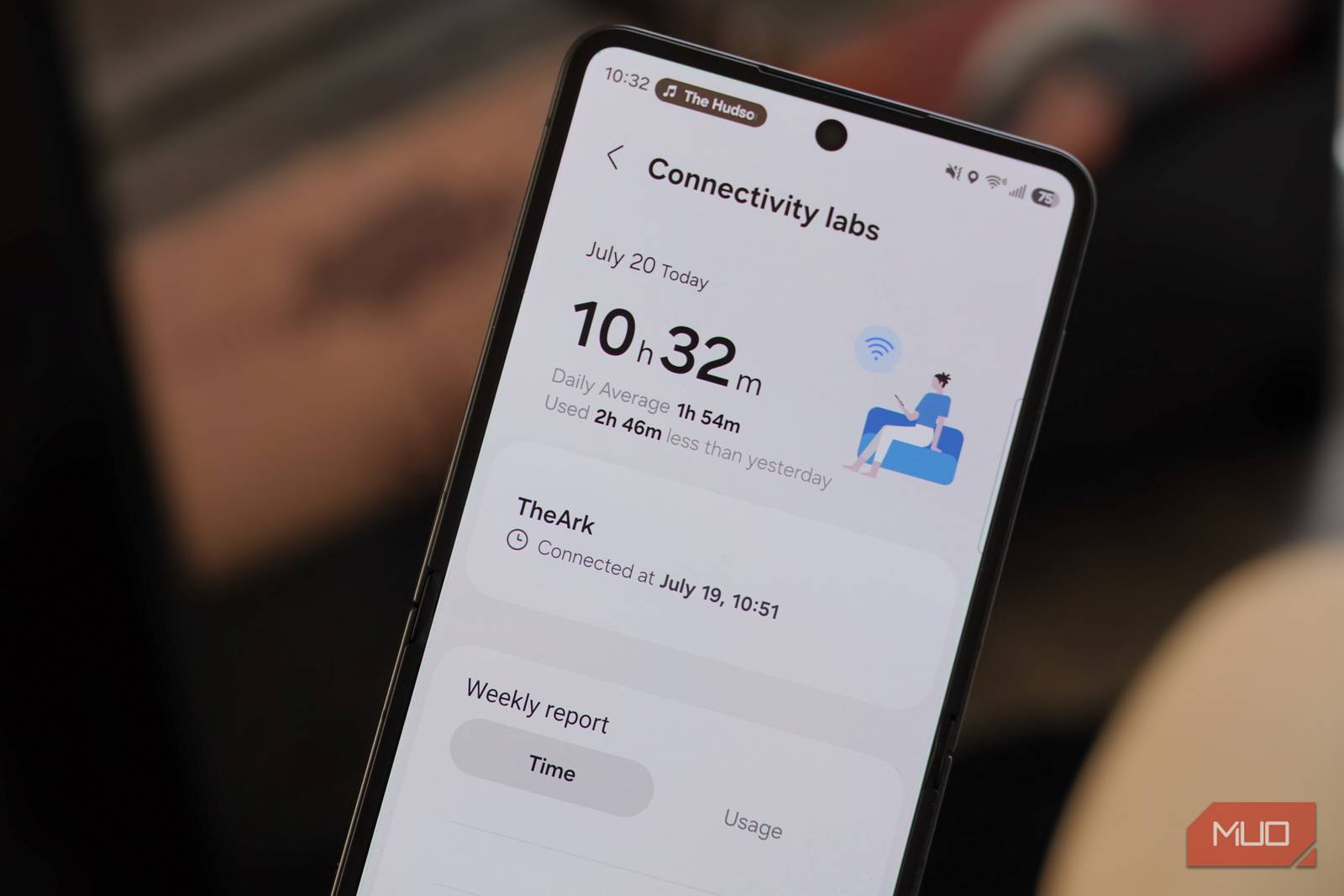
- Busca Connectivity Labs dentro de esa zona de ajustes y ábrelo.
Si faltan la entrada o las herramientas, detente ahí. No uses códigos de servicio no documentados, aplicaciones de ajustes modificadas ni presupongas que una actualización las añadirá. Los detalles normales de la conexión y los diagnósticos del router también sirven para las comparaciones siguientes.
2. Registra una referencia junto al router
Anota el modelo y versión del móvil, el nombre de la red, la banda conectada y el síntoma. Desde una posición fija cerca del router, registra lo que muestre realmente tu versión. Puede incluir Home Wi-Fi inspection, detalles de conexión o herramientas para desarrolladores; no tiene por qué coincidir con las capturas de otro teléfono.
Oculta nombres de redes privadas y direcciones de dispositivos en las capturas que compartas públicamente. No cambies opciones experimentales de itinerancia o conectividad durante la primera inspección: necesitas una referencia para valorar cualquier cambio.
3. Repite la comprobación donde aparece el problema
Ve al escritorio, sofá o habitación donde se cortan las llamadas, detente en el mismo punto y registra las mismas variables. Repite a la hora en la que suele fallar. Anota si el móvil cambia de punto de acceso o de banda; de lo contrario podrías comparar conexiones distintas sin advertirlo.
La intensidad de señal, la velocidad de enlace negociada y el caudal de internet responden a preguntas diferentes. Una señal fuerte no demuestra que internet vaya rápido, y la velocidad de enlace mostrada no es una descarga medida. No conviertas un único umbral RSSI en un aprobado o suspenso universal.
Si la herramienta dibuja una evolución de señal, úsala como tal. No presupongas que genera un mapa de calor calibrado del plano o decide automáticamente dónde colocar el router. Tus ubicaciones anotadas y mediciones repetidas aportan ese contexto.
4. Separa cobertura, internet y problemas del dispositivo
Compara la misma tarea junto al router y en el punto problemático. Después prueba otro dispositivo, si lo tienes. Si todos van lentos incluso cerca, investiga la conexión de internet, la carga del router o el servicio antes de comprar más equipos Wi-Fi.
Si falla solo un Galaxy, revisa primero su software, el historial de conexión y los ajustes normales. Si únicamente falla la habitación alejada, estudia la colocación, los obstáculos y el enlace de cualquier nodo mesh. Son ramas de diagnóstico, no pruebas de una avería concreta.
5. Haz un único cambio reversible en el router
Modifica solo redes que administres. Guarda la configuración previa y utiliza la aplicación o dirección de gestión documentada: no hay una dirección universal para todas las casas. Cambia un parámetro o una posición física y repite la prueba inicial.
La guía de routers de Apple, dirigida a redes utilizadas con sus dispositivos, recomienda la selección automática de canal. Es un buen contrapunto a afirmar que elegir a mano el canal que parece más vacío siempre mejora la red. Sigue la documentación de tu router y mide el resultado. Contar redes vecinas no mide toda la interferencia y la selección automática depende del producto.
No desactives la seguridad Wi-Fi, no cambies la región normativa ni selecciones canales incompatibles para mejorar un gráfico. Un cambio de canal puede desconectar otros dispositivos: acuerda un momento adecuado y comprueba después impresoras, domótica y conexiones de los demás usuarios.
6. Verifica el resultado y conserva la vuelta atrás
Repite la misma aplicación, posición y una franja horaria comparable. Anota si mejora el problema original, si la mejora se repite y si otra habitación o dispositivo empeora. Restaura el ajuste anterior si no hay un beneficio útil.
Basta un registro sencillo: ubicación, banda o punto de acceso, síntoma, cambio y resultado. No restablezcas el router de fábrica como primera respuesta a una medición mala. Para soporte, reúne modelo y firmware del router, versión del móvil y ese registro.
Qué no sustituye esta herramienta
Connectivity Labs no es un estudio profesional de radiofrecuencia, una garantía del proveedor ni una reparación automática. No actives la conexión a puntos públicos o cambies la privacidad porque haya otro interruptor al lado. Empieza observando sin modificar.
Guía revisada el 14 de octubre de 2026. La ruta del menú se basa en los testimonios de primera mano enlazados; debes verificar su disponibilidad en tu móvil. Las recomendaciones para routers se identifican por separado y el método comparativo es editorial. AYXWORKS no afirma haber medido una mejora en una vivienda concreta.