Sur cette page
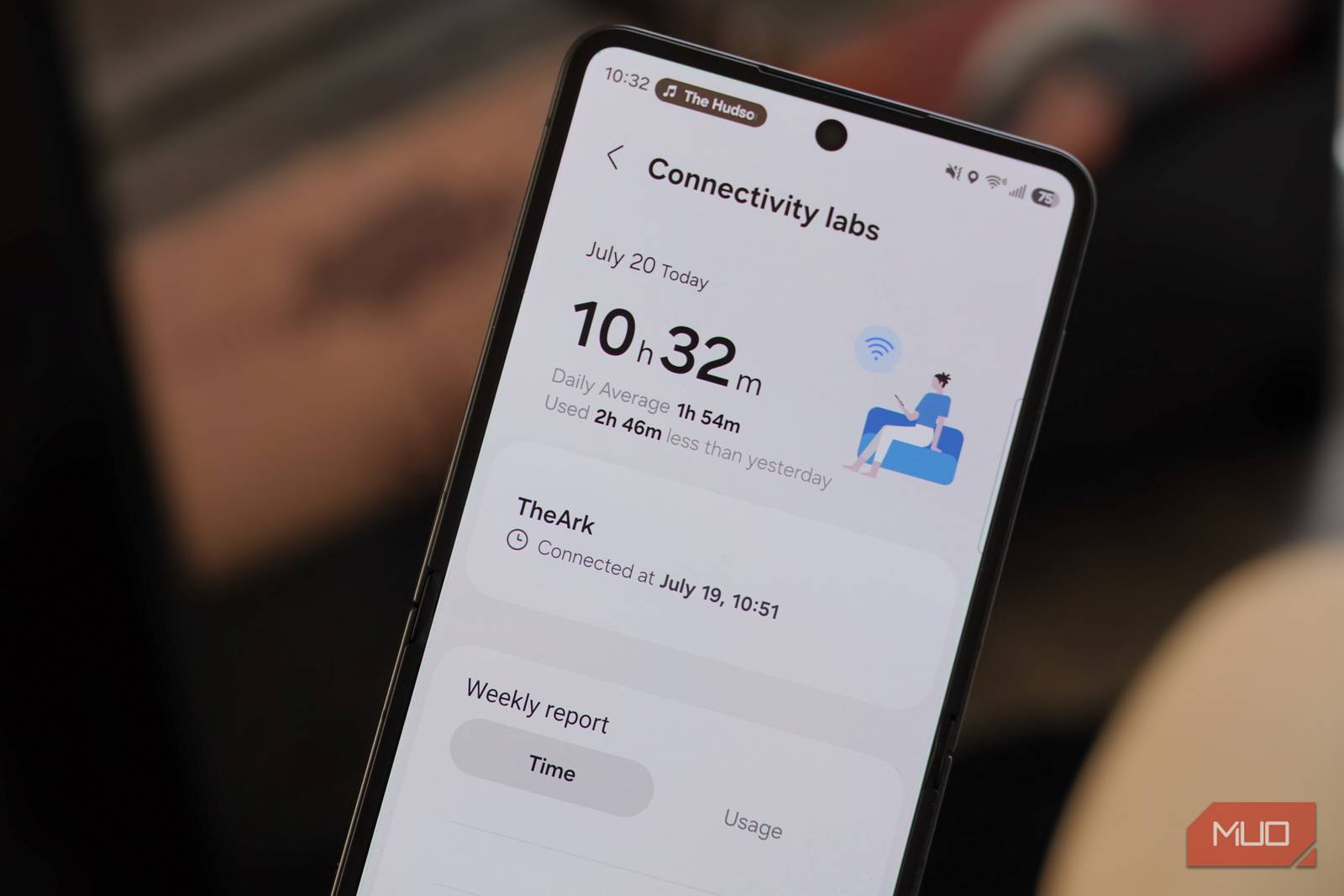
En bref : Certaines versions logicielles Galaxy donnent accès à Connectivity Labs depuis l’entrée de version d’Intelligent Wi-Fi. Utilisez les informations disponibles pour comparer des endroits et rechercher une cause. Ouvrir ce menu ne renforce pas le signal, ne répare pas le routeur et ne garantit pas un internet plus rapide.
Le résultat utile n’est pas la découverte d’un écran caché. C’est une réponse précise : la connexion se dégrade-t-elle dans une pièce, sur un appareil ou à certaines heures ? Une comparaison répétable vaut mieux qu’un changement de canal motivé par un graphique chargé.
1. Vérifier la disponibilité sans la généraliser
Des membres de la communauté Samsung ont signalé ce menu sous One UI 6 ; une autre réponse décrit les appuis sur le numéro de version. Ce sont des observations d’utilisateurs, pas une garantie constructeur pour tous les modèles, opérateurs et firmwares.
- Connectez-vous à votre réseau et ouvrez Paramètres → Connexions → Wi-Fi.
- Ouvrez le menu à trois points et choisissez Intelligent Wi-Fi, si proposé.
- Descendez jusqu’à l’entrée indiquant sa version.
- Appuyez plusieurs fois sur cette entrée jusqu’au message d’activation ; sept appuis est un exemple rapporté, pas une règle universelle.
- Recherchez Connectivity Labs dans cette zone des paramètres et ouvrez-le.
Si l’entrée ou les outils manquent, arrêtez-vous là. N’utilisez pas de codes de service non documentés, d’application de paramètres modifiée, et ne supposez pas qu’une mise à jour les ajoutera. Les informations de connexion ordinaires et les diagnostics du routeur restent utiles.
2. Relever une référence près du routeur
Notez le modèle du téléphone, sa version logicielle, le réseau, la bande utilisée et le symptôme. À un emplacement fixe près du routeur, relevez uniquement les informations réellement proposées. Selon la version, vous trouverez Home Wi-Fi inspection, des détails de connexion ou des diagnostics destinés aux développeurs, sans nécessairement retrouver les mêmes écrans qu’ailleurs.
Masquez noms de réseaux privés et adresses d’appareils dans les captures publiques. Ne modifiez pas d’options expérimentales d’itinérance ou de connectivité pendant la première inspection : il faut une référence pour juger un changement.
3. Refaire le test à l’endroit du problème
Allez au bureau, au canapé ou dans la pièce où les appels coupent. Arrêtez-vous au même endroit et relevez les mêmes valeurs. Recommencez à l’heure habituelle du problème. Notez les changements de point d’accès ou de bande, sans quoi vous pourriez comparer deux liaisons différentes.
Puissance du signal, débit négocié de liaison et débit internet ne mesurent pas la même chose. Un signal fort ne prouve pas la rapidité du service internet, et le débit de liaison affiché n’est pas une mesure de téléchargement. N’utilisez pas un seuil RSSI unique comme verdict universel pour toutes les applications.
Si l’outil trace l’évolution du signal, interprétez-le comme une courbe. Ne supposez pas qu’il génère une carte thermique étalonnée du logement ou choisit automatiquement le meilleur emplacement du routeur. Vos relevés de lieux et vos répétitions apportent ce contexte.
4. Distinguer couverture, internet et appareil
Comparez la même tâche près du routeur et à l’endroit problématique, puis un autre appareil si possible. Si tout est lent même près du routeur, examinez d’abord la connexion internet, la charge du routeur ou le service utilisé avant d’acheter du matériel Wi-Fi.
Si seul un Galaxy rencontre le problème, vérifiez son logiciel, l’historique de connexion et les paramètres normaux. Si seule une pièce éloignée est concernée, examinez emplacement, obstacles et liaison vers un éventuel nœud mesh. Ce sont des pistes de diagnostic, pas la preuve d’une panne.
5. Effectuer une seule modification réversible
N’intervenez que sur un réseau que vous administrez. Sauvegardez sa configuration et utilisez l’application ou l’adresse de gestion documentée par le fabricant ; il n’existe pas d’adresse universelle. Changez un paramètre ou un emplacement, puis recommencez le test initial.
La documentation Apple sur les routeurs, destinée aux réseaux utilisés avec ses appareils, recommande le choix automatique du canal. Elle contredit utilement l’idée qu’un canal choisi manuellement parce qu’il semble vide est toujours meilleur. Suivez la documentation du routeur et comparez le résultat réel. Le nombre de réseaux voisins ne mesure pas toutes les interférences ; l’automatisme dépend du produit.
Ne désactivez pas la sécurité Wi-Fi, ne changez pas de région réglementaire et ne forcez pas de canal non pris en charge. Un changement peut déconnecter les appareils du foyer : choisissez un moment approprié et vérifiez ensuite imprimantes, objets connectés et autres utilisateurs.
6. Vérifier le résultat et conserver un retour arrière
Répétez l’application, la position et une plage horaire comparable. Notez si le problème initial s’améliore, si cela se répète et si une autre pièce ou un autre appareil se dégrade. Rétablissez le réglage précédent sans amélioration utile.
Un relevé simple suffit : lieu, bande ou point d’accès, symptôme, modification et résultat. Ne réinitialisez pas le routeur en réponse à une seule mauvaise mesure. Pour le support, réunissez son modèle et son firmware, la version du téléphone et vos observations.
Ce que cet outil ne remplace pas
Connectivity Labs n’est ni une étude radio professionnelle, ni une garantie de service internet, ni une réparation automatique. N’activez pas la connexion aux hotspots publics et ne modifiez pas la confidentialité simplement parce qu’un interrupteur voisin existe. Commencez par l’observation seule.
Guide révisé le 14 octobre 2026. Le chemin d’accès repose sur les témoignages directs liés plus haut ; sa disponibilité doit être vérifiée sur votre téléphone. Les recommandations de routeur sont distinguées de ces témoignages, et la procédure comparative est éditoriale. AYXWORKS ne revendique aucune amélioration mesurée dans un logement donné.