Orri honetan
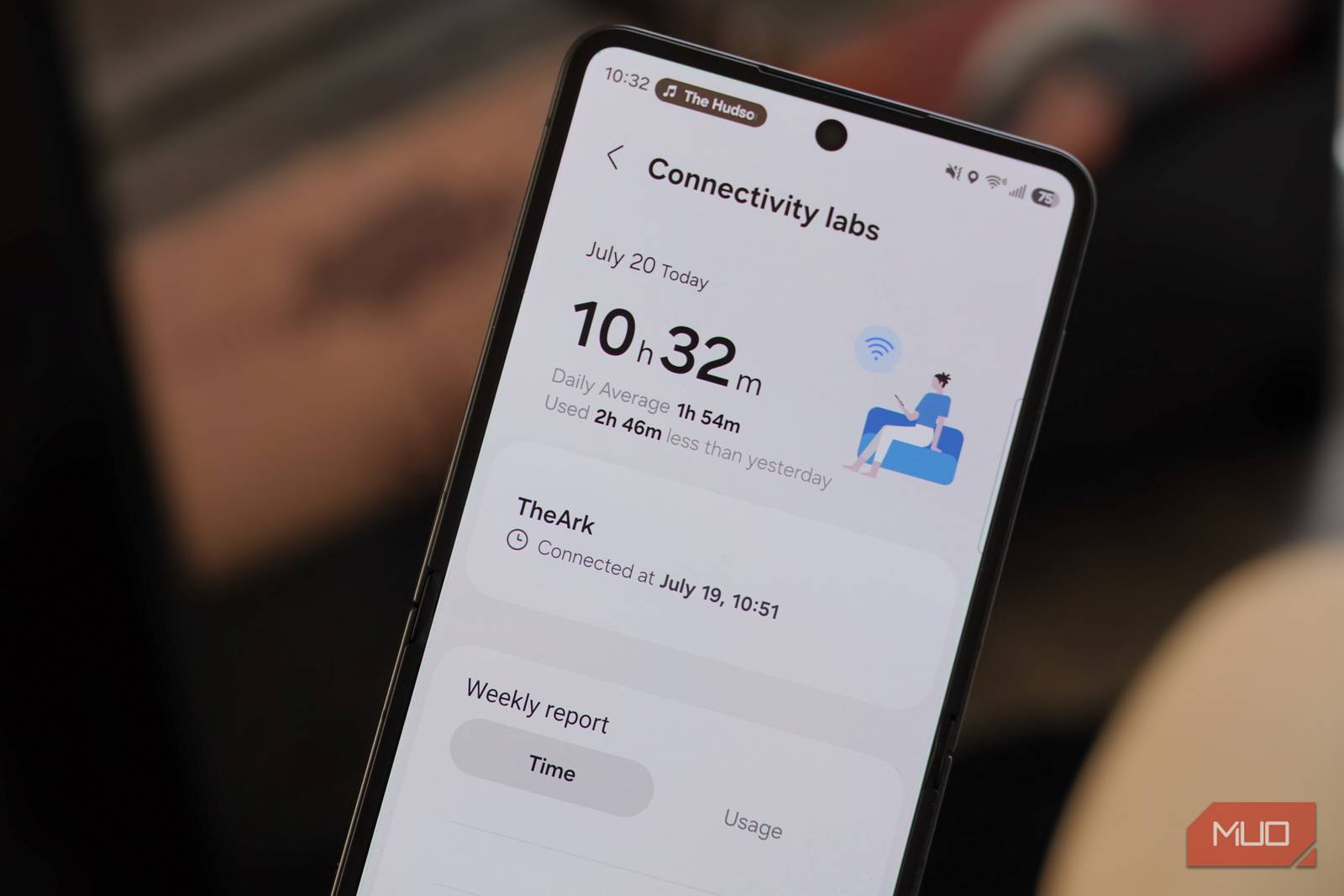
Laburbilduz: Galaxyren software-bertsio batzuek Connectivity Labs erakusten dute Intelligent Wi-Fi bertsioaren sarreraren bidez. Erabili informazioa tokiak konparatzeko eta arazo bat ikertzeko. Menua irekitzeak ez du seinalea indartzen, routerra konpontzen edo internet azkarragoa bermatzen.
Emaitza baliagarria ez da ezkutuko pantaila aurkitzea, galdera zehatz bati erantzutea baizik: konexioa gela batean, gailu batean edo ordu jakin batzuetan soilik okertzen da? Konparazio errepikagarriak grafiko betea ikusteagatik kanala aldatzeak baino gehiago balio du.
1. Egiaztatu erabilgarritasuna, unibertsala dela suposatu gabe
Samsung komunitateko kideek One UI 6n menu hori zegoela azaldu zuten; beste erantzun batek bertsioan sakatzeko sekuentzia azaltzen du. Erabiltzaileen behaketak dira, ez fabrikatzailearen bermea modelo, operadore eta firmware guztietarako.
- Konektatu zure Wi-Fi sarera eta ireki Ezarpenak → Konexioak → Wi-Fi.
- Ireki hiru puntuko menua eta hautatu Intelligent Wi-Fi, agertzen bada.
- Joan behealdeko Intelligent Wi-Fi bertsioaren sarrerara.
- Sakatu sarrera hori behin eta berriz aktibazio-mezua agertu arte; zazpi aldiz sakatzea jakinarazitako adibide bat da, ez arau unibertsala.
- Bilatu Connectivity Labs ezarpen-eremu berean eta ireki.
Sarrera edo tresnak falta badira, gelditu hor. Ez erabili dokumentatu gabeko zerbitzu-koderik edo aldatutako ezarpen-aplikaziorik, eta ez suposatu eguneraketa batek gehituko dituenik. Konexioaren ohiko xehetasunek eta routerraren diagnostikoek ere balio dute ondoko konparazioetarako.
2. Jaso erreferentzia bat routerraren ondoan
Idatzi telefonoaren modeloa, software-bertsioa, sarearen izena, konektatutako banda eta ikertzen ari zaren sintoma. Routerraren ondoko toki finko batean, jaso zure bertsioak benetan erakusten duen informazioa. Home Wi-Fi inspection, konexio-xehetasunak edo garatzaileentzako diagnostikoak egon daitezke; ez dute zertan beste telefono bateko pantailen berdinak izan.
Ezkutatu sare pribatuen izenak eta gailuen helbideak publikoki partekatutako irudietan. Lehen azterketan ez aldatu ibiltaritza edo konektibitate esperimentaleko aukerak: erreferentzia behar duzu aldaketa baloratu aurretik.
3. Errepikatu proba arazoa gertatzen den tokian
Joan deiak eteten diren mahaira, sofara edo gelara, gelditu puntu berean eta jaso balio berak. Errepikatu arazoa normalean agertzen den orduan. Idatzi sarbide-puntua edo banda aldatzen bada; bestela, bi konexio desberdin konpara ditzakezu ohartu gabe.
Seinalearen indarrak, negoziatutako lotura-abiadurak eta interneteko benetako emariak galdera desberdinei erantzuten diete. Seinale indartsuak ez du internet azkarra frogatzen, eta erakutsitako lotura-abiadura ez da deskarga neurtua. Ez erabili RSSI atalase bakar bat aplikazio guztientzako gainditu/huts egin irizpide gisa.
Tresnak seinalearen bilakaera marrazten badu, tratatu bilakaera gisa. Ez pentsatu etxeko planoaren bero-mapa kalibratua sortzen duenik edo routerraren kokapen onena automatikoki hautatzen duenik. Zure kokapen-oharrek eta errepikatutako neurketek ematen dute testuingurua.
4. Bereizi estaldura, internet eta gailuaren arazoak
Konparatu zeregin bera routerraren ondoan eta arazoaren tokian. Ondoren, erabili beste gailu bat, baduzu. Denak motel badabiltza hurbilean ere, aztertu internet-konexioa, routerraren karga edo zerbitzua Wi-Fi ekipo gehiago erosi aurretik.
Galaxy bakar batek badu arazoa, begiratu haren softwarea, konexio-historia eta sareko ezarpen arruntak lehenik. Urruneko gelak bakarrik huts egiten badu, aztertu kokapena, oztopoak eta mesh nodoaren lotura. Diagnostikorako bideak dira, ez matxura jakin baten frogak.
5. Egin routerraren aldaketa itzulgarri bakarra
Aldatu zuk administratzen duzun sarea soilik. Gorde aurreko konfigurazioa eta erabili fabrikatzaileak dokumentatutako aplikazioa edo kudeaketa-helbidea; ez dago etxe guztientzako helbide bakarra. Aldatu parametro edo kokapen bakarra eta errepikatu hasierako proba.
Appleren router-gidak, haren gailuekin erabiltzen diren sareetarako idatziak, kanal automatikoa gomendatzen du. Horrek erakusten du itxuraz hutsena den kanala eskuz aukeratzea ez dela beti hobea. Jarraitu zure routerraren dokumentazioari eta konparatu benetako emaitza. Inguruko sareen kopuruak ez du interferentzia guztia neurtzen, eta kanal automatikoaren portaera produktuaren araberakoa da.
Ez desaktibatu Wi-Fi segurtasuna, ez aldatu arauzko eskualdea eta ez behartu onartu gabeko kanalak grafikoa hobetzeko. Kanal-aldaketak etxeko gailuak deskonekta ditzake; aukeratu une egokia eta egiaztatu inprimagailuak, domotika eta gainerako erabiltzaileak berriz konektatzen direla.
6. Egiaztatu emaitza eta gorde atzera egiteko oharra
Errepikatu aplikazio, posizio eta antzeko ordutegi bereko konparazioa. Idatzi hasierako arazoa hobetu den, hobekuntza errepikatzen den eta beste gela edo gailuren bat okerrago dabilen. Ez badago onura erabilgarririk, berrezarri aurreko aukera.
Erregistro sinplea nahikoa da: kokapena, banda edo sarbide-puntua, sintoma, aldaketa eta berriz probatutako emaitza. Ez berrezarri routerra fabrikako egoerara neurketa txar bakarragatik. Laguntza eskatu aurretik, bildu routerraren modeloa eta firmwarea, telefonoaren bertsioa eta ohar horiek.
Tresnak ordezkatzen ez duena
Connectivity Labs ez da irrati-maiztasuneko azterketa profesionala, internet-zerbitzuaren bermea edo sare-konponketa automatikoa. Ez aktibatu hotspot publikoetarako konexio automatikoa edo aldatu pribatutasuna ondoan etengailu bat dagoelako. Hasi behatuz, ez aldatuz.
Gida 2026ko urriaren 14an berrikusi da. Menuaren bidea lotutako lehen eskuko erabiltzaile-testigantzetan oinarritzen da; zure telefonoan egiaztatu behar duzu erabilgarri dagoen. Routerraren gomendioak bereizita identifikatzen dira, eta konparazio-prozedura gomendio editoriala da. AYXWORKSek ez du etxe jakin batean neurtutako hobekuntzarik aldarrikatzen.