Sur cette page
En bref : Vérifiez la charge et la ventilation avant de modifier le fonctionnement du ventilateur. Si votre modèle propose un profil Silencieux officiel, essayez-le avec la même tâche. Il peut réduire les performances ou augmenter la température de surface. Ne désactivez jamais un ventilateur ou une protection thermique pour obtenir le silence.
Un ventilateur qui accélère pendant un export vidéo n’a pas le même problème qu’un mécanisme qui cliquette au repos. Réduire les deux cas à un réglage de BIOS peut masquer une panne. Ce guide concerne les ajustements réversibles, pas une modification matérielle ou une courbe universelle.
1. Comprendre ce qui sollicite le ventilateur
Posez le portable sur une surface ferme sans obstruer les aérations. Enregistrez votre travail, laissez l’activité de démarrage se stabiliser et examinez la charge CPU et GPU dans le gestionnaire de tâches. Mises à jour, onglets, synchronisation et traitements en arrière-plan peuvent expliquer la chaleur d’un appareil apparemment inactif.
Comparez secteur et batterie en notant le mode d’alimentation et les applications ouvertes. N’arrêtez pas les services de sécurité ou les mises à jour simplement pour améliorer le résultat sonore. Une activité inhabituelle mérite une investigation, pas une réduction du refroidissement.
En cas de frottement, de claquements mécaniques répétés ou de changement soudain du bruit habituel, utilisez les diagnostics du fabricant ou faites vérifier l’appareil. Un profil silencieux ne répare pas un ventilateur endommagé.
2. Trouver le réglage compatible avec le modèle exact
Relevez la référence du portable et consultez sa documentation. Certains modèles proposent des modes thermiques dans le BIOS/UEFI, d’autres dans un utilitaire officiel, d’autres n’offrent aucun contrôle utilisateur. Une capture d’un autre portable ne prouve pas la compatibilité.
La documentation Dell Optimizer, par exemple, indique que Quiet réduit les vitesses du ventilateur et du processeur, avec un risque de baisse de performance et de hausse de température de surface. Cela explique le compromis, sans rendre cette fonction disponible sur toutes les marques ou tous les Dell.
Préférez un profil pris en charge à une courbe température/vitesse improvisée. Évitez plusieurs utilitaires qui se disputent la commande du même matériel. Un logiciel conçu pour un autre contrôleur embarqué peut être incompatible malgré une apparence similaire des ordinateurs.
3. Modifier un profil sans toucher aux autres options du firmware
- Notez le profil actuel et son emplacement. Enregistrez votre travail.
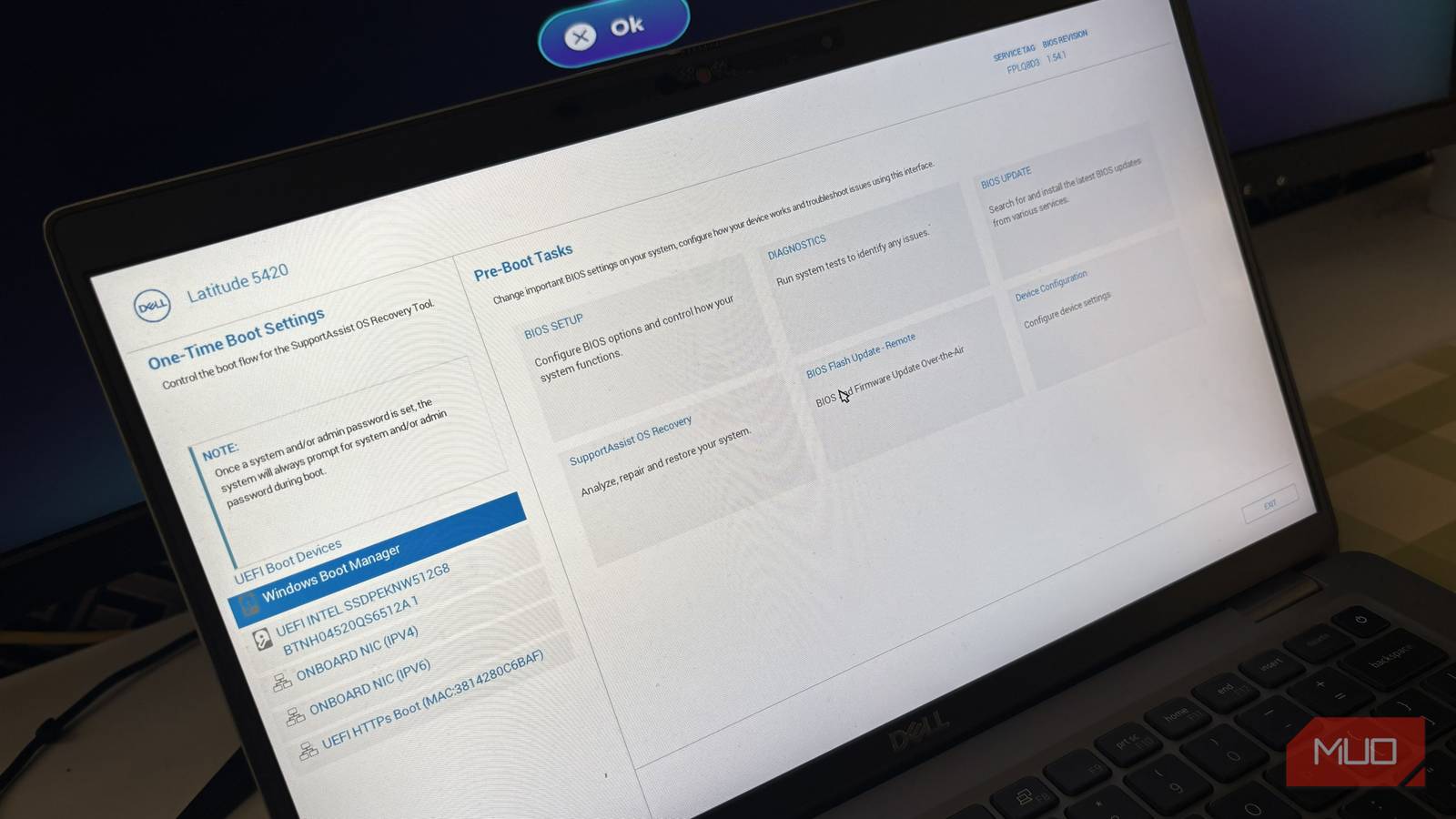
- Ouvrez l’utilitaire officiel ou entrez dans le BIOS/UEFI selon le manuel du modèle.
- Lisez les descriptions. Choisissez Silencieux seulement si cette option est documentée pour l’appareil.
- Enregistrez uniquement ce changement et quittez. En l’absence d’option, ne modifiez rien.
- Après le démarrage du système, vérifiez que le mode souhaité est actif.
Il n’existe ni touche d’accès ni menu thermique universels. Le menu de choix du périphérique de démarrage n’est pas forcément celui du firmware. Ne modifiez pas Secure Boot, le mode du contrôleur de stockage, les tensions, les limites du processeur ou les protections en cherchant un profil.
Cette procédure n’exige pas de flasher un nouveau firmware. Si une mise à jour est recommandée pour un problème diagnostiqué, traitez-la séparément, suivant les instructions du fabricant et ses précautions d’alimentation et de récupération.
4. Comparer le bruit et la performance utile
Répétez une activité représentative : visioconférence normale, documents ou compilation habituelle. Gardez comparables l’alimentation, la surface et les applications. Notez bruit, réactivité, temps de réalisation et avertissements. Un enregistrement au téléphone depuis un emplacement fixe aide à comparer les impressions, mais ne constitue pas une mesure acoustique étalonnée.
Utilisez les outils de surveillance recommandés lorsqu’ils existent. Il n’y a pas une température CPU sûre pour tous les portables, capteurs et usages. Respectez les limites du modèle et interrompez l’essai en cas d’alerte thermique, d’arrêt ou de comportement anormal. Revenez au profil précédent si le mode silencieux gêne votre travail.
5. Revenir en arrière de façon ciblée
Rétablissez le mode thermique initial dans le même utilitaire ou menu, puis recommencez la tâche. Ne chargez pas tous les paramètres BIOS par défaut pour annuler un seul profil : cela peut changer le démarrage, le stockage ou la sécurité.
Si le réglage ne persiste pas, cherchez dans la documentation les interactions entre l’utilitaire et le mode d’alimentation du système. Notez s’il change après une veille, un redémarrage ou le branchement du chargeur. Ces observations aideront davantage le support que des modifications successives de toutes les options.
Quand aucun mode Silencieux n’est proposé
Dégagez les aérations, limitez les applications inutilement actives et choisissez un mode d’alimentation officiel adapté aux tâches légères. Nettoyez ou entretenez l’appareil selon son manuel. Sur un ordinateur professionnel, consultez l’informatique avant d’installer des outils de contrôle ou d’ouvrir le boîtier.
Ne forcez pas l’arrêt du ventilateur, n’écrivez pas de valeurs non documentées dans le contrôleur embarqué et ne présumez pas la compatibilité d’un utilitaire tiers. Une tâche qui demande beaucoup de refroidissement peut légitimement produire du bruit.
Reconnaître un ajustement réussi
Réussir signifie obtenir moins de bruit avec une performance acceptable et un fonctionnement normal, pas seulement moins de tours par minute. Gardez le réglage initial et vos notes. Vérifiez à nouveau après des changements logiciels importants.
Aucun gain de durée de vie, réduction de poussière ou résultat sans perte de performance n’est promis. AYXWORKS n’a pas réalisé le benchmark de portable que la version précédente laissait entendre : ces conseils reposent sur des documents et une méthode de comparaison proposée.
Sources et portée
Consultez la documentation Dell sur les performances et la gestion thermique et le manuel Optimizer lié plus haut, vérifiés le 14 octobre 2026. Dell fournit un exemple documenté, pas une procédure universelle. Les pannes nécessitent un diagnostic propre au modèle.