本页内容
要点:先检查工作负载和通风,再改变风扇行为。如果具体机型支持厂商提供的安静模式,可以在相同任务下对比测试,但它可能降低性能或提高机身表面温度。绝不能为了安静而关闭风扇或温控保护。
导出视频时风扇加速,与电脑空闲时出现机械异响,不是同一个问题。把两者都当成 BIOS 设置问题,可能耽误真正的维修。本文讨论可撤销的调整,不提供硬件改造或通用风扇曲线。
1. 先弄清风扇为什么需要工作
将笔记本放在坚实表面,保持进出风口畅通。保存工作,等待启动活动稳定,再通过系统任务监视工具查看 CPU 和 GPU 负载。更新、浏览器标签页、同步和后台任务,都可能让看似闲置的电脑继续发热。
比较接电与电池供电,记录电源模式和正在使用的应用。不要只为让对比结果更安静而停止安全服务或系统更新。异常繁忙的进程应该查明原因,而不是削弱散热。
如果听见刮擦、反复机械敲击,或声音突然不同于往常,应使用厂商诊断或安排检修。低噪声模式不能修复损坏的风扇。
2. 找到具体机型支持的设置
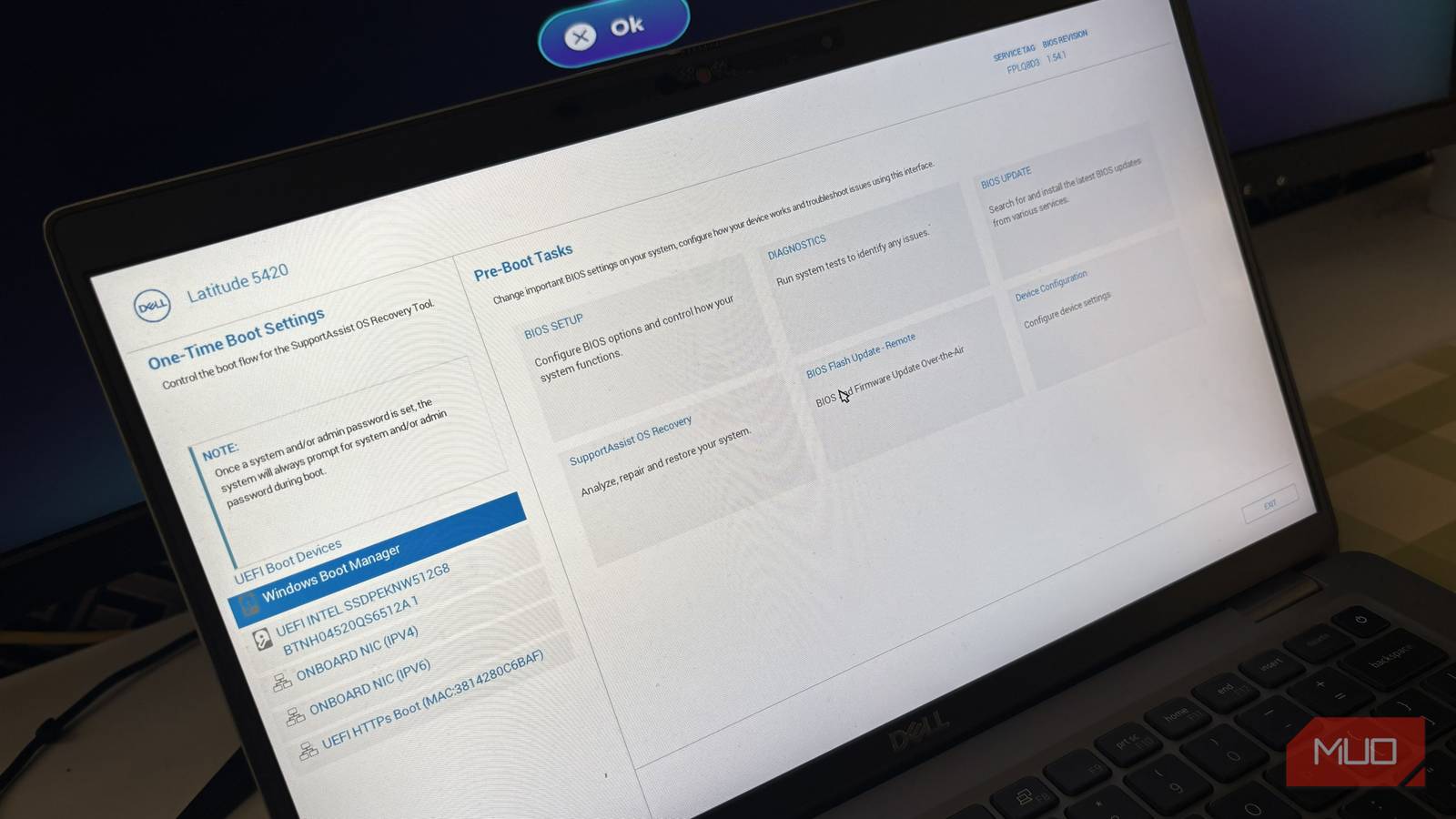
查找笔记本准确的产品型号与官方支持文档。有些设备在 BIOS/UEFI 提供散热模式,有些通过官方工具控制,还有些不允许用户调整。其他笔记本的截图并不是兼容性依据。
例如,Dell Optimizer 文档说明,Quiet 会降低风扇与处理器速度,可能牺牲性能并提高表面温度。这说明了取舍,但不表示该工具适用于其他品牌或所有戴尔型号。
优先使用受支持的预设,不要自行套用任意温度与转速曲线。不要安装多个争夺同一硬件控制权的工具。即使笔记本外观相似,为不同嵌入式控制器编写的软件也可能不兼容。
3. 只改一个受支持的模式
- 记录当前模式及所在位置,保存工作。
- 打开官方工具,或按照具体型号手册进入 BIOS/UEFI。
- 阅读各散热模式的说明;只有文档明确支持时才选安静模式。
- 只保存这一项改动并退出。没有对应选项,就保持固件设置不变。
- 进入操作系统后,确认目标模式确实生效。
不存在所有笔记本通用的进入按键或散热菜单。启动设备选择菜单也不一定是固件设置界面。寻找风扇预设时,不要改 Secure Boot、存储控制器模式、电压、处理器限制或保护功能。
这个过程不要求刷写固件。如果厂商针对已诊断问题建议更新,应把它作为独立操作,按其要求准备稳定供电和恢复措施。
4. 同时比较噪声与有效性能
重复一项有代表性的任务,例如普通视频会议、文档处理或熟悉的编译。保持电源、摆放表面和应用相近,记录声音、响应速度、完成时间及警告。固定位置的手机录音可帮助比较主观感受,但不是经过校准的声压测量。
有官方支持的监测工具时,优先使用。不存在适用于所有笔记本、处理器、传感器和负载的单一安全 CPU 温度。遵守设备限制;出现温度警告、关机或异常行为时停止测试。如果安静模式影响工作,就恢复原模式。
5. 效果变差时,只撤销相关改动
在同一工具或固件菜单中恢复原散热模式,再重复任务。不要为了撤销一个预设就载入全部 BIOS 默认值,因为这可能改变无关的启动、存储或安全配置。
如果设置无法保留,检查厂商说明中工具与操作系统电源模式之间的联动。记录变化是否发生在睡眠恢复、重启或插入充电器后。这比反复切换所有电源选项更有助于支持人员诊断。
没有安静模式时怎么办
保持风道畅通,减少不必要的应用负载,并选择适合轻任务、受到支持的系统电源模式。清洁或维护应遵循设备手册。公司电脑在安装控制工具或拆壳前,应先联系 IT。
不要强制停止风扇,不要向嵌入式控制器写入未公开的值,也不要假定第三方工具支持该机器。如果任务本身需要大量散热,一定程度的风扇声音可能就是性能的实际代价。
怎样才算调整成功
成功意味着声音更小,同时任务表现可接受、设备运行稳定正常,而不只是转速下降。保留原设置和记录。重大软件变化之后重新验证,不要认为预设永远表现一样。
本文不承诺延长寿命、减少积灰或完全不损失性能。AYXWORKS 没有开展旧版文章暗示的笔记本基准测试;建议来自文档与所提出的对比方法。
来源与范围
参见 戴尔的性能与温控排查说明及上文 Optimizer 手册,核查日期为 2026 年 10 月 14 日。戴尔仅作为有文档支持的例子,不是其他品牌的通用操作说明。硬件故障需要针对机型诊断。