En esta página
En resumen: Comprueba la carga de trabajo y la ventilación antes de cambiar el comportamiento del ventilador. Si tu modelo ofrece un perfil Silencioso del fabricante, pruébalo con la misma tarea. Puede reducir el rendimiento o aumentar la temperatura de la superficie. Nunca desactives el ventilador ni una protección térmica para conseguir silencio.
Un ventilador que aumenta de velocidad al exportar vídeo no plantea el mismo problema que uno que traquetea con el equipo en reposo. Tratar ambos casos como un ajuste de BIOS puede ocultar una avería. Esta guía propone cambios reversibles, no modificaciones de hardware ni una curva universal.
1. Averigua qué está haciendo trabajar al ventilador
Coloca el portátil sobre una superficie firme, con las rejillas libres. Guarda el trabajo, deja terminar la actividad del arranque y revisa la carga de CPU y GPU en el monitor de tareas del sistema. Actualizaciones, pestañas, sincronización y procesos en segundo plano pueden explicar que un equipo aparentemente inactivo siga generando calor.
Compara el funcionamiento conectado y con batería, anotando el modo de energía y las aplicaciones abiertas. No detengas servicios de seguridad ni actualizaciones solo para mejorar la comparación de ruido. Un proceso inesperadamente activo requiere investigación, no menos refrigeración.
Si oyes roces, chasquidos mecánicos repetidos o un cambio brusco respecto al sonido habitual, utiliza los diagnósticos del fabricante o solicita mantenimiento. Un perfil silencioso no repara un ventilador dañado.
2. Localiza el ajuste compatible con tu modelo
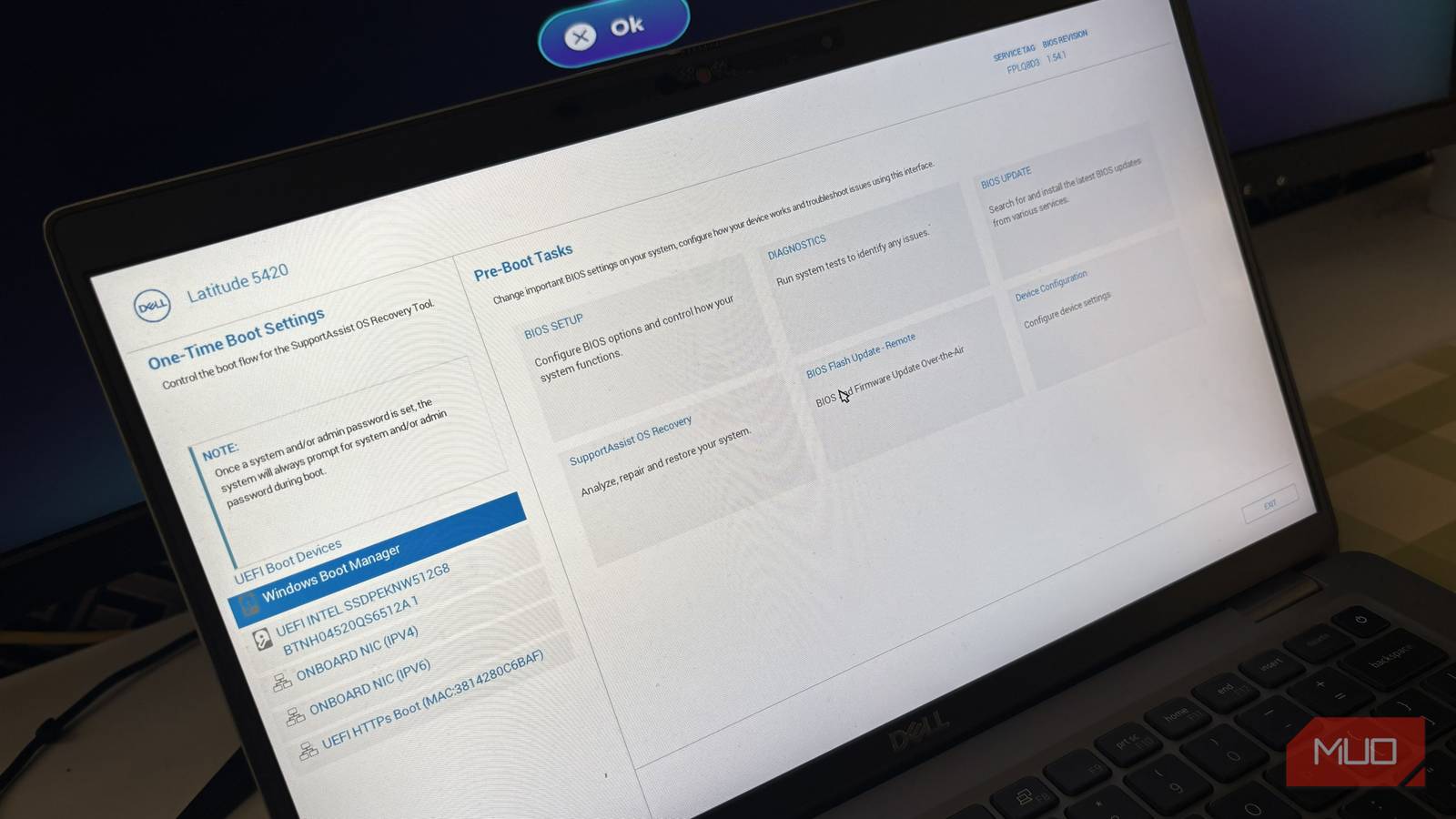
Busca la referencia exacta del portátil y su documentación de soporte. Algunos equipos tienen modos térmicos en BIOS/UEFI; otros los gestionan con una utilidad oficial, y otros no ofrecen control al usuario. Una captura de otro portátil no demuestra compatibilidad.
Por ejemplo, la documentación de Dell Optimizer explica que Quiet reduce las velocidades del ventilador y del procesador, con posibles pérdidas de rendimiento y mayor temperatura superficial. Eso aclara la contrapartida, pero no significa que la utilidad funcione en otra marca o en cualquier Dell.
Prefiere un perfil admitido a una curva arbitraria de temperatura y revoluciones. No instales varias herramientas que compitan por controlar el mismo hardware. Un programa pensado para otro controlador integrado puede ser incompatible aunque los portátiles se parezcan.
3. Cambia un perfil, no opciones ajenas del firmware
- Anota el perfil actual y dónde aparece. Guarda el trabajo.
- Abre la utilidad oficial o entra en BIOS/UEFI siguiendo el manual del modelo.
- Lee la descripción de los modos térmicos. Elige Silencioso solo si está documentado para ese equipo.
- Guarda únicamente ese cambio y sal. Si no existe la opción, deja el firmware como estaba.
- Al iniciar el sistema operativo, confirma que el modo deseado está activo.
No hay una tecla de acceso ni un menú térmico universales. El menú para elegir dispositivo de arranque no es necesariamente la configuración del firmware. No cambies Secure Boot, el modo de la controladora de almacenamiento, voltajes, límites del procesador ni protecciones mientras buscas el perfil.
Este procedimiento no exige actualizar el firmware. Si el fabricante recomienda una actualización para un problema diagnosticado, trátala por separado y sigue sus instrucciones de alimentación y recuperación.
4. Compara ruido y rendimiento útil a la vez
Repite una tarea representativa: una videollamada normal, trabajo con documentos o una compilación conocida. Mantén comparables la alimentación, la superficie y las aplicaciones. Anota ruido, respuesta, tiempo de finalización y avisos. Una grabación con el móvil desde el mismo punto sirve para comparar impresiones, pero no es una medición acústica calibrada.
Utiliza las herramientas de monitorización admitidas por el fabricante cuando existan. No hay una temperatura de CPU segura y universal para cualquier portátil, sensor o carga. Respeta los límites del equipo y detén la prueba ante avisos térmicos, apagados o comportamiento anormal. Si el modo silencioso perjudica tu trabajo, vuelve al anterior.
5. Deshaz solo lo necesario si empeora
Restaura el perfil térmico original en la misma utilidad o menú y repite la tarea. No cargues todos los valores predeterminados de BIOS para revertir un único perfil: podrías modificar el arranque, el almacenamiento o la seguridad.
Si el ajuste no se mantiene, consulta cómo interactúan la utilidad del fabricante y el modo de energía del sistema. Anota si cambia al suspender, reiniciar o conectar el cargador. Eso ayuda más a soporte que alternar todas las opciones sin criterio.
Cuando no existe un modo Silencioso
Mantén libres las rejillas, reduce la carga innecesaria de aplicaciones y utiliza un modo de energía admitido adecuado para tareas ligeras. Limpia o repara solo según las instrucciones de mantenimiento. En un equipo de empresa, consulta a informática antes de instalar utilidades de control o abrir la carcasa.
No fuerces el apagado del ventilador, no escribas valores no documentados en el controlador integrado ni des por compatible una utilidad de terceros. Si el trabajo exige mucha refrigeración, parte del ruido puede ser el coste inevitable de ese rendimiento.
Cómo reconocer un buen resultado
El éxito es menos ruido con rendimiento aceptable y funcionamiento estable, no simplemente menos revoluciones. Conserva el ajuste anterior y las notas. Comprueba de nuevo el comportamiento después de cambios importantes de software.
No se promete mayor vida útil, menos polvo ni rendimiento idéntico. AYXWORKS no ha realizado el benchmark de portátil que daba a entender la versión anterior: estas recomendaciones se basan en documentación y un método propuesto de comparación.
Fuentes y alcance
Consulta la guía de Dell sobre rendimiento y gestión térmica y el manual de Optimizer enlazado, revisados el 14 de octubre de 2026. Dell ilustra un comportamiento documentado, no una instrucción universal para otras marcas. Las averías requieren un diagnóstico específico.