Sur cette page
En bref : Commencez par l’apparence, le son, les notifications et la fluidité de l’écran. Modifiez un réglage à la fois et ne gardez que ce qui améliore votre usage réel. Les fabricants proposent des options différentes : une fonction absente ne justifie ni l’installation d’une application inconnue ni l’activation des options pour développeurs.
Un téléphone peut devenir plus personnel tout en étant moins pratique : un joli fond masque les libellés, un effet audio brouille les voix ou un horaire de sommeil fait taire un contact important. Le but est un appareil confortable et prévisible, pas une collection de fonctions activées.
Avant de commencer : rendez les changements réversibles
Notez le modèle et la version d’Android, faites des captures des réglages actuels et utilisez la recherche dans Paramètres lorsqu’un menu diffère. Les chemins ci-dessous sont des exemples, pas une interface universelle. Aucun accès root ni remplacement du micrologiciel n’est nécessaire.
Pour chaque modification, notez l’ancien réglage, le nouveau et le problème visé. Essayez l’usage habituel avant de cumuler les changements. Il sera ainsi plus facile de comprendre une notification manquante ou une consommation différente.
1. Choisissez le thème sombre pour la lisibilité, pas pour une économie garantie
Recherchez Thème sombre ou Mode sombre, généralement dans Affichage. Comparez les deux apparences dans les applications où vous lisez vraiment. Lorsqu’une programmation est proposée, une activation nocturne peut être préférable à un mode permanent.
Google précise que le thème sombre peut économiser la batterie sur certains écrans, pas sur tous les appareils. OLED et LCD ne consomment pas de la même manière. Luminosité, contenu et durée d’utilisation comptent aussi. Préférer un fond sombre n’est pas une solution garantie à l’inconfort visuel.
Ouvrez un navigateur, une conversation et une application avec des graphiques ou des images. Vérifiez la lisibilité. Si une application pose problème, examinez d’abord son propre thème. L’économiseur de batterie peut aussi modifier l’apparence : vérifiez-le lorsque le thème change sans intervention.
2. Choisissez un fond qui laisse les commandes visibles
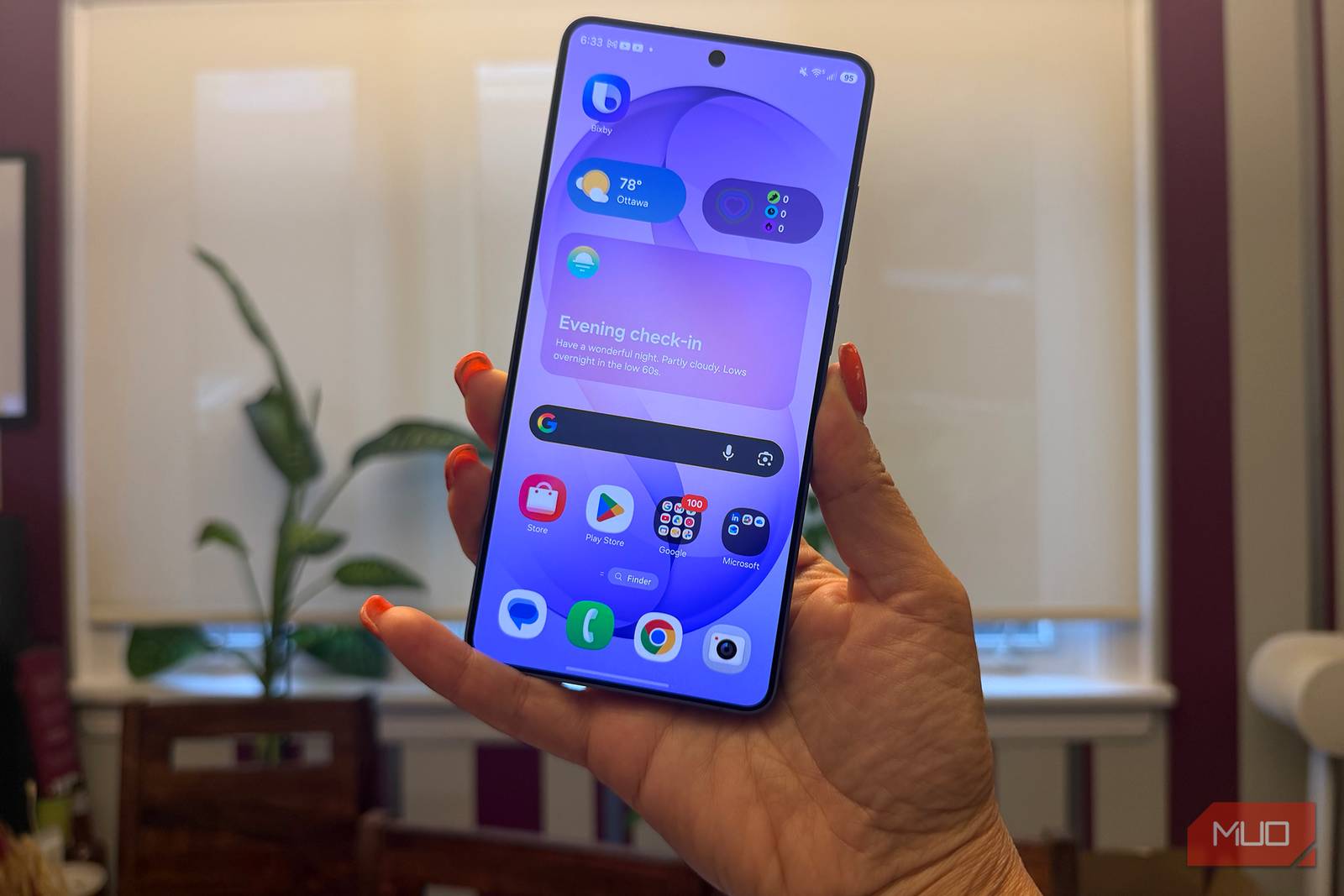
Sur les Pixel compatibles, Fond d’écran et style gère l’image et les couleurs associées. D’autres fabricants utilisent d’autres menus ou boutiques de thèmes. Commencez par une image intégrée ou que vous possédez déjà ; un fond simple derrière les icônes est souvent plus pratique qu’une photo chargée.
Prévisualisez l’accueil et l’écran de verrouillage. Vérifiez l’horloge, les notifications et les noms d’applications sur les zones claires et sombres. Le fond d’écran n’est pas un réglage de confidentialité : examinez séparément les aperçus de notifications pour masquer vos messages.
Changer d’image n’exige ni lanceur tiers ni autorisations étendues. Si un thème demande des accès sans rapport avec sa fonction, arrêtez-vous et demandez-vous si l’outil intégré suffit déjà.
3. Comparez les effets audio sans supposer qu’ils améliorent tout
Le traitement dépend du téléphone, du périphérique de sortie et du contenu. Sur certains Samsung compatibles, Dolby Atmos se trouve dans Sons et vibrations → Qualité et effets sonores. Un menu ressemblant sur un autre appareil ne signifie pas un traitement identique.
Écoutez une voix ou un passage musical familier à volume confortable. Activez et désactivez l’effet avec le même haut-parleur ou casque. Évaluez la clarté des voix autant que la musique. Si le résultat paraît exagéré ou moins intelligible, laissez l’effet désactivé. Un son plus fort n’est pas nécessairement meilleur.
N’augmentez pas le volume pour rendre la comparaison plus impressionnante. Si votre téléphone n’offre rien d’équivalent, passez cette étape : aucun amplificateur de volume logiciel n’est nécessaire.
4. Programmez Ne pas déranger et testez les exceptions
Recherchez Ne pas déranger ou Modes. Les interfaces récentes peuvent regrouper la fonction dans Modes ; d’autres la placent dans Notifications ou Son. La documentation Google distingue les filtres pour personnes, applications, alarmes et autres interruptions.
- Choisissez les horaires où vous souhaitez être moins interrompu.
- Autorisez les contacts et applications qui doivent réellement pouvoir vous joindre.
- Vérifiez explicitement les alarmes et rappels.
- Activez le mode manuellement et demandez un appel d’essai à une personne de confiance.
- Testez une alarme sans enjeu, puis vérifiez que le programme désactive également le mode.
Ne supposez pas qu’un mode nommé Sommeil conserve toutes les alarmes ou qu’un contact favori contourne tous les filtres. Vos règles déterminent le résultat. Évitez un premier essai avant un rendez-vous important ou pendant une astreinte.
5. Adaptez la fréquence de rafraîchissement à votre usage
Dans Affichage, cherchez des options comme Affichage fluide, Fluidité des mouvements ou Fréquence de rafraîchissement. La documentation Pixel explique la fluidité accrue et ses implications pour la batterie. Les fréquences disponibles et leur adaptation dépendent du modèle et de la dalle.
Comparez les mêmes tâches de défilement, de lecture et de vidéo avant et après. Adaptatif ne signifie pas que chaque appareil propose toutes les fréquences intermédiaires. Choisir la fréquence fixe maximale n’équivaut pas à activer un mode adaptatif. L’économiseur de batterie peut limiter la fonction.
Si l’autonomie prime, comparez des journées normales avec une luminosité et des activités semblables. Un pourcentage isolé après quelques minutes ne démontre pas une économie pertinente. Revenez en arrière si la fluidité supplémentaire ne vaut pas le compromis pour vous.
Une dernière vérification avant de conserver les réglages
Assurez-vous de lire l’écran dehors, de repérer les applications, de comprendre les voix et de recevoir les appels prioritaires avec vos filtres actifs. Ces changements personnalisent l’expérience ; ils ne remplacent ni mises à jour, ni sauvegardes, ni verrouillage, ni vérification des autorisations.
Le meilleur réglage est celui que vous pouvez expliquer et retrouver. Gardez les captures jusqu’à être satisfait et annulez les changements un par un plutôt que de réinitialiser tout le téléphone.
Sources et portée du guide
Les documentations officielles Google pour Android et Pixel et Samsung pour Dolby Atmos sont liées ci-dessus et ont été consultées le 14 octobre 2026. Les menus dépendent toujours du modèle et de la version. La méthode de comparaison est une recommandation éditoriale, pas une mesure d’autonomie ni un test d’appareil réalisé par AYXWORKS.